

写在最前
本学期正式开始学习计算机基础课程(26-27-fi),重新在我的 Mac 上配置 Python 环境。我的环境配置思路是:VS Code + Miniconda + Git(后期链接 Github 项目),写下这个教程,也帮助各位同学配置 Python 环境。如果你是 Windows 系统,请访问这个链接: Win 的 Python 环境配置
前置知识
一些你需要提前知道的。
VS Code
Visual Studio Code(简称 VS Code)是由 Microsoft 开发的一款跨平台源代码编辑器,支持 Windows、macOS 和 Linux 操作系统。
VS Code 提供了许多现代编辑器应具备的功能,包括语法高亮、可定制的快捷键绑定、括号匹配和代码片段收集。此外,它还内置了对 Git 的支持,方便开发者进行版本控制。
VS Code 支持多种编程语言和文件格式,如 JavaScript、TypeScript、Node.js、C++、C#、Java、Python、PHP、Go 等。
Miniconda
Miniconda 是一个轻量级的 Python 发行版,专注于提供最基本的功能,包括 Python 和 Conda 包管理工具,以及它们的必要依赖项。它是 Anaconda 的简化版本,适合对存储空间要求较高或只需要基础功能的用户。
并且,Anaconda 是图形化管理界面,而 Miniconda 是命令行管理,看起来 Miniconda 会比较帅气。完整体的 Anaconda 足足有 5 GB 大小,我们不需要那么大。
Git
**Git ** 是一个开源的分布式版本控制系统,它能够高效地处理从小到大的项目。 Git 是由 Linus Torvalds 创建的,最初的目的是为了更好地管理 Linux 内核的开发。笔者在这里有管理 Github 项目的需求,所以顺手配置了。
安装过程
完整的安装过程。
1.确认芯片类型
打开“终端”,执行:
uname -m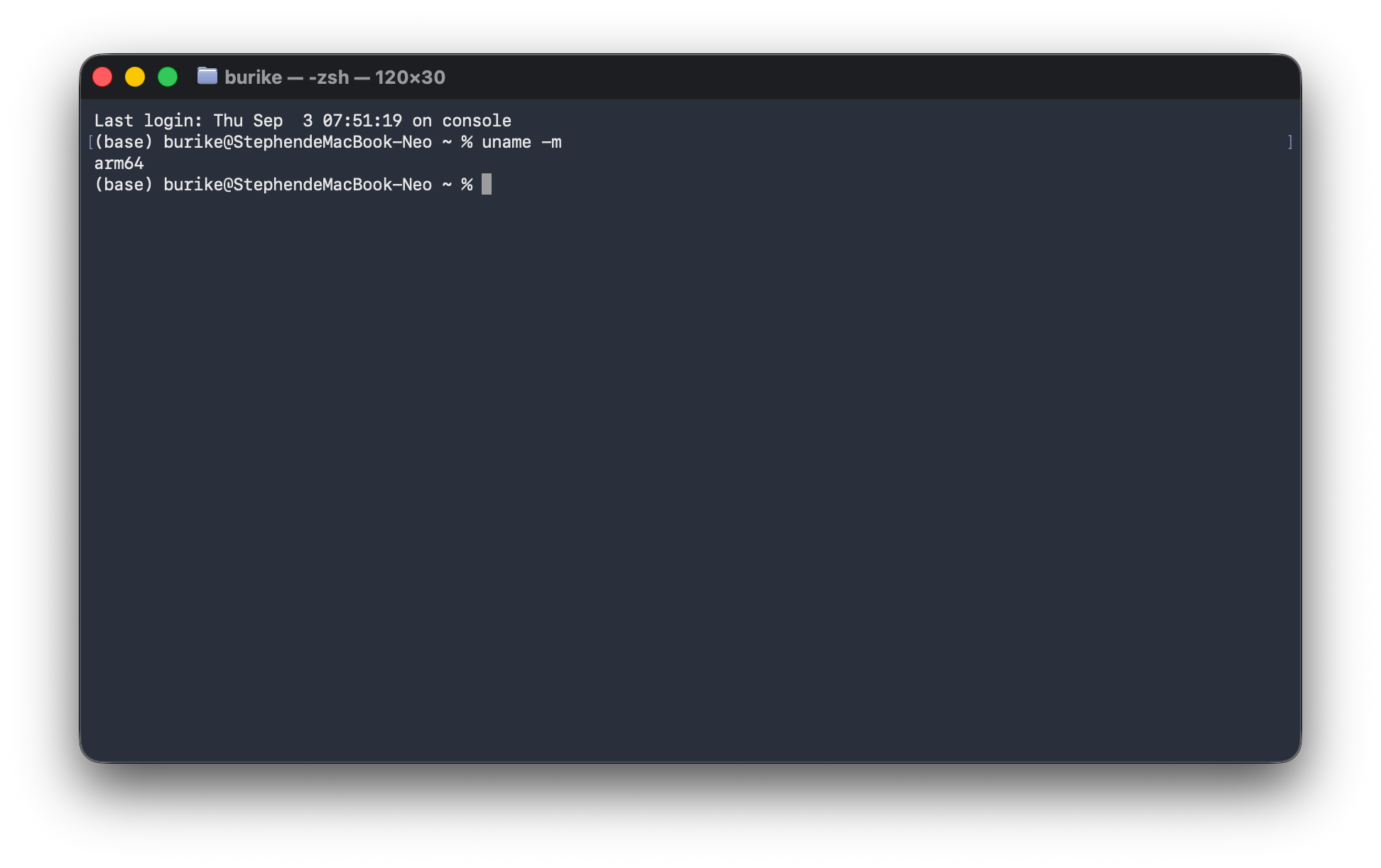
笔者这里使用的是 MacbookNeo 返回的是 arm64,这意味着,后面所有安装包都选择 Apple silicon / ARM64 ,不要选 Intel 或者 x86_64 。
2.安装 Mac 基础开发工具
在“终端”执行:
xcode-select --install弹出窗口后点击“安装”。它会提供 Git、编译器等基础工具,不需要安装完整的 Xcode,除非以后要开发 iPhone/macOS 应用。
注意:安装 Xcode 时,可能会遇到安装时长过长的情况,这是下载速度或者苹果服务器导致的。
建议这样处理:
- 先等待 5~10 分钟,观察进度条是否移动
- 如果 5~10 分钟完全没有进度,可以取消安装
- 检查 Wi-Fi,暂时关闭 VPN/代理,然后重新执行
也可以通过:系统设置 → 通用 → 软件更新
查看有没有“Command Line Tools”更新,从这里安装有时更稳定。
如果网络一直很慢,可以暂时跳过这一步,先继续安装 VS Code 和 Miniconda。基础 Python 代码通常可以正常运行;等以后需要 Git 或编译某些 Python 包时再补装即可。
安装完成后检查:
git --version
xcode-select -p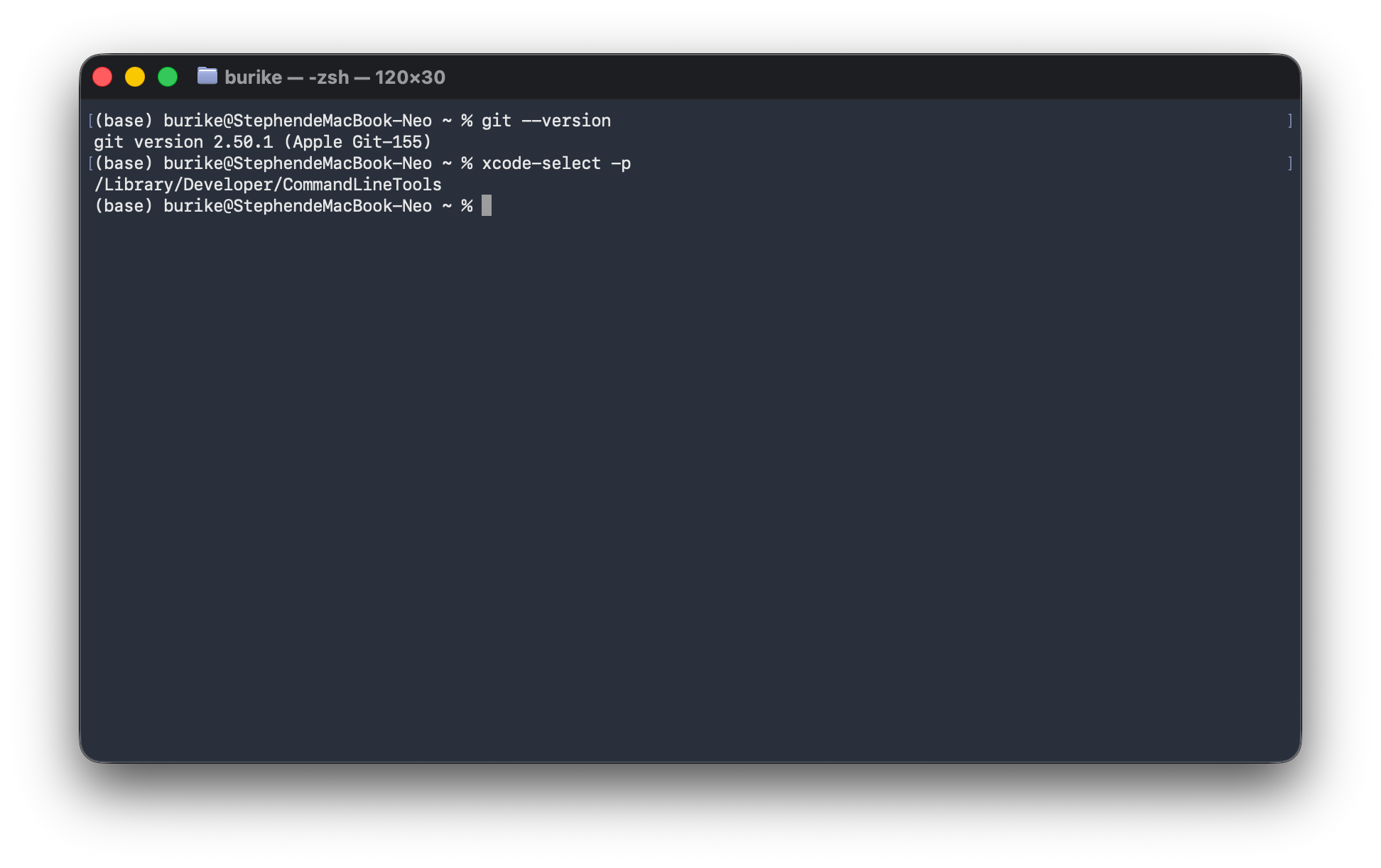
第一条正常会返回 Git 的版本信息,
第二条正常应该显示类似:/Library/Developer/CommandLineTools
3.安装 VS Code
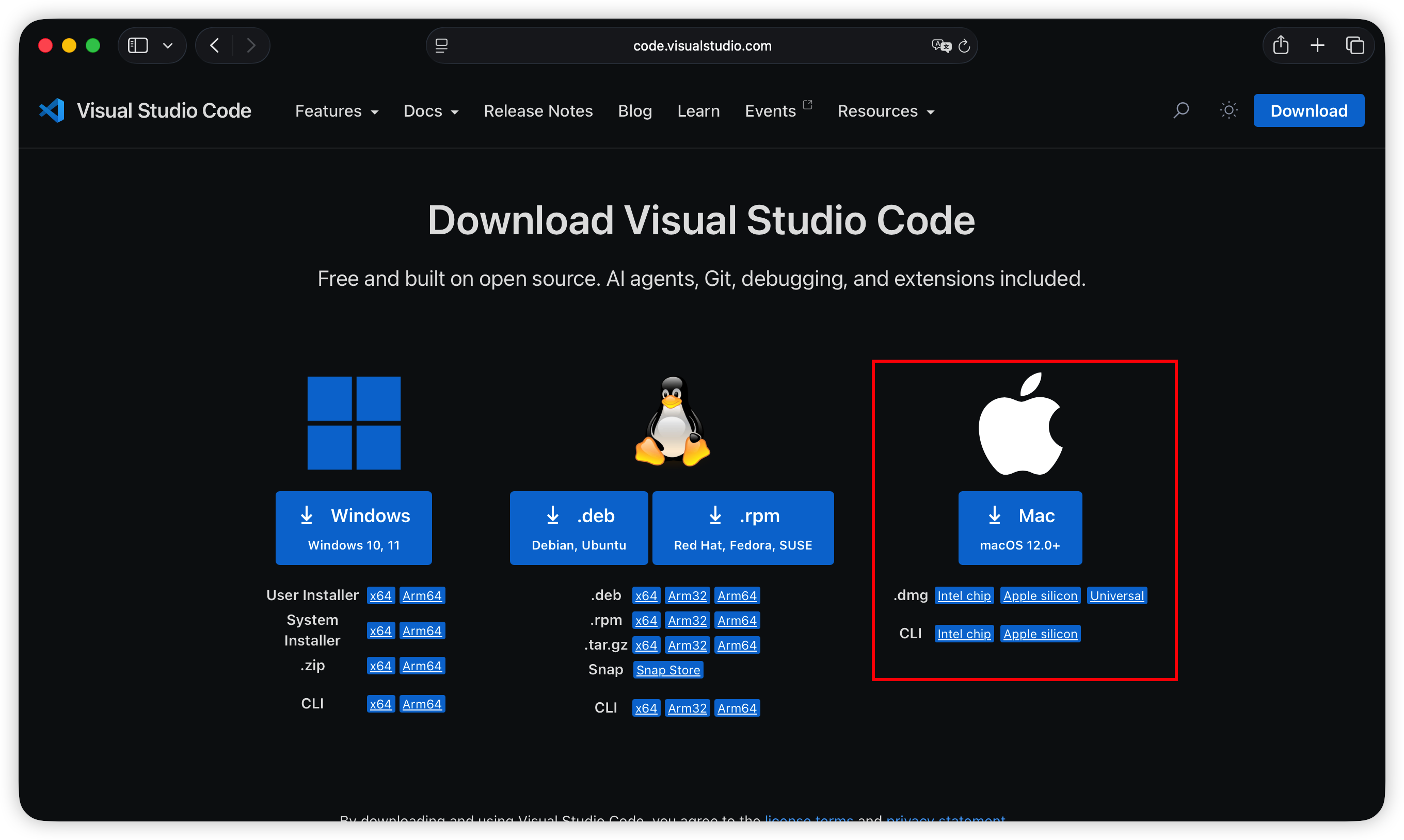
从 VS Code 官方 macOS 下载页 下载,记得下载对应的版本:
- 打开下载的
.dmg - 把 Visual Studio Code 拖入“应用程序”
- 从“应用程序”中启动 VS Code
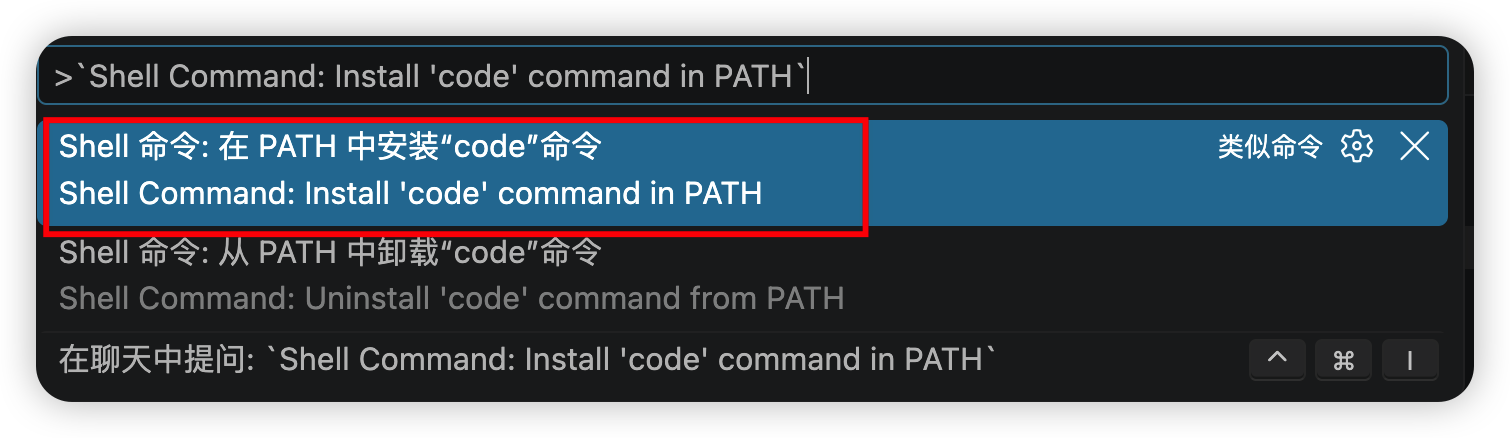
然后让终端也能打开 VS Code:
- 在 VS Code 按
Shift + Command + P - 输入
shell command - 选择:
Shell Command: Install 'code' command in PATH(这一步是配置环境变量)
重新打开终端,检查:
code --version正常返回版本信息。
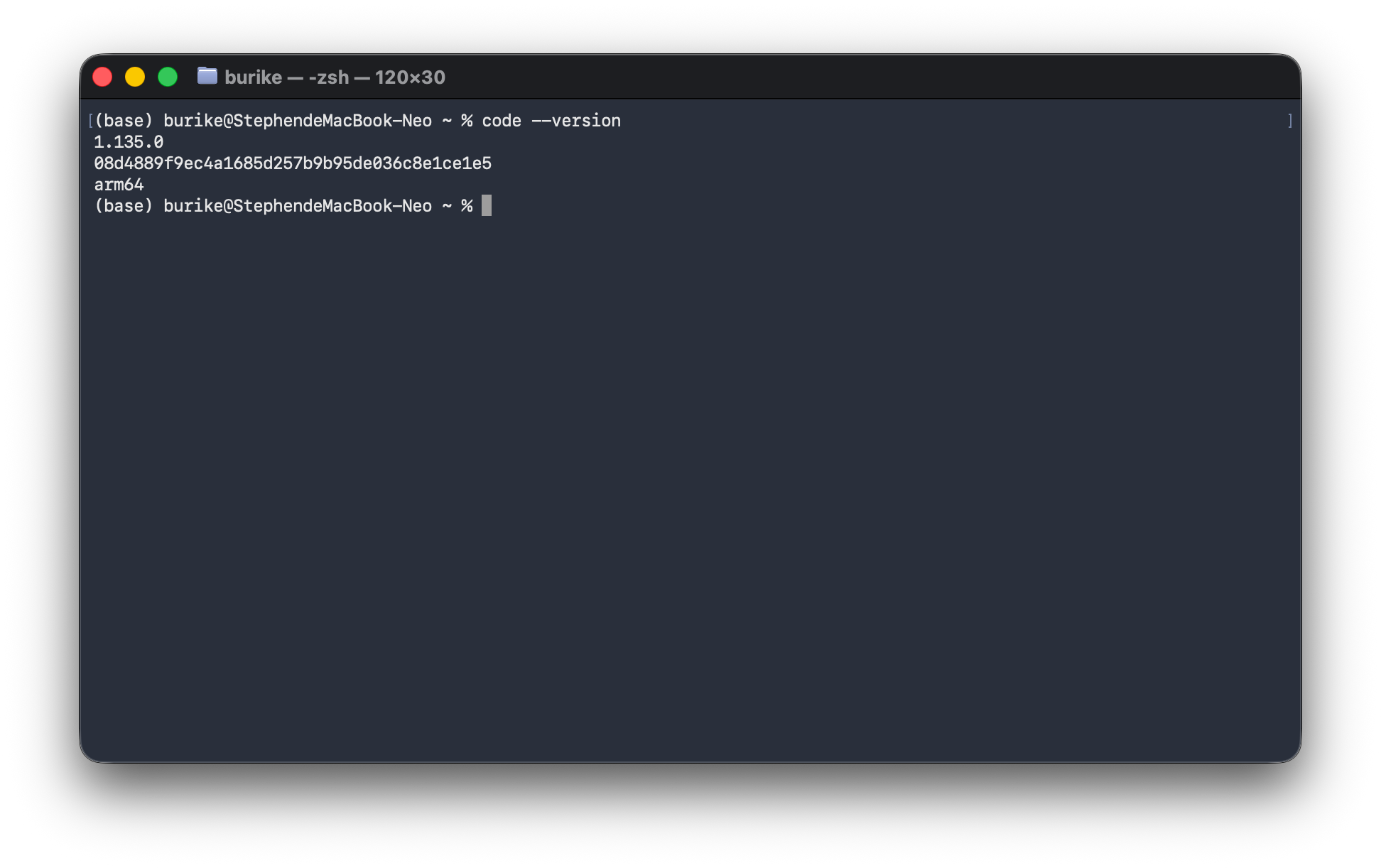
以后进入任何项目文件夹,执行 code. 就能打开整个项目。
4.安装 Miniconda
进入 Anaconda 官网,下载 Miniconda3-latest-MacOSX-arm64.sh (读者在此处应该对应自己的芯片安装不同版本)
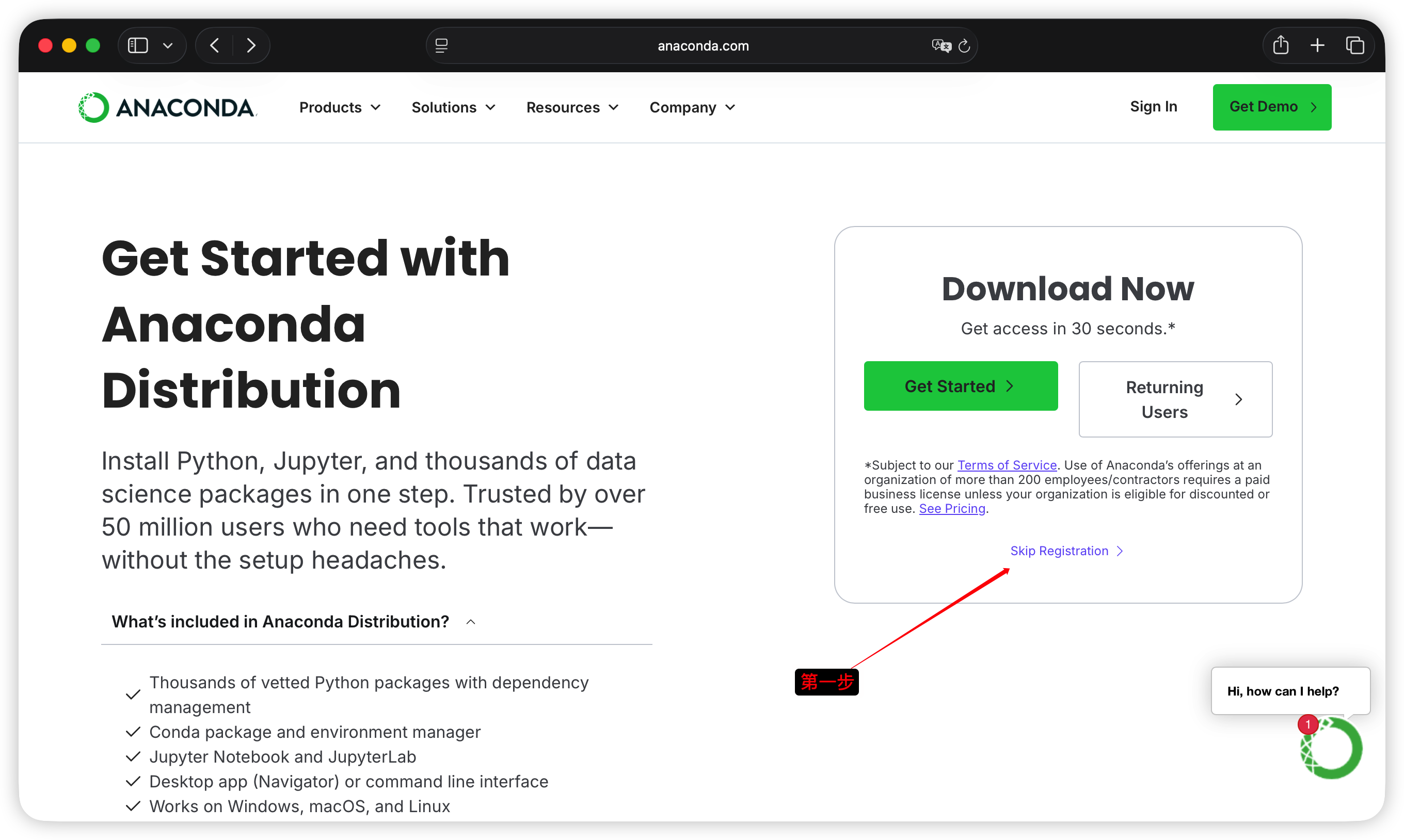
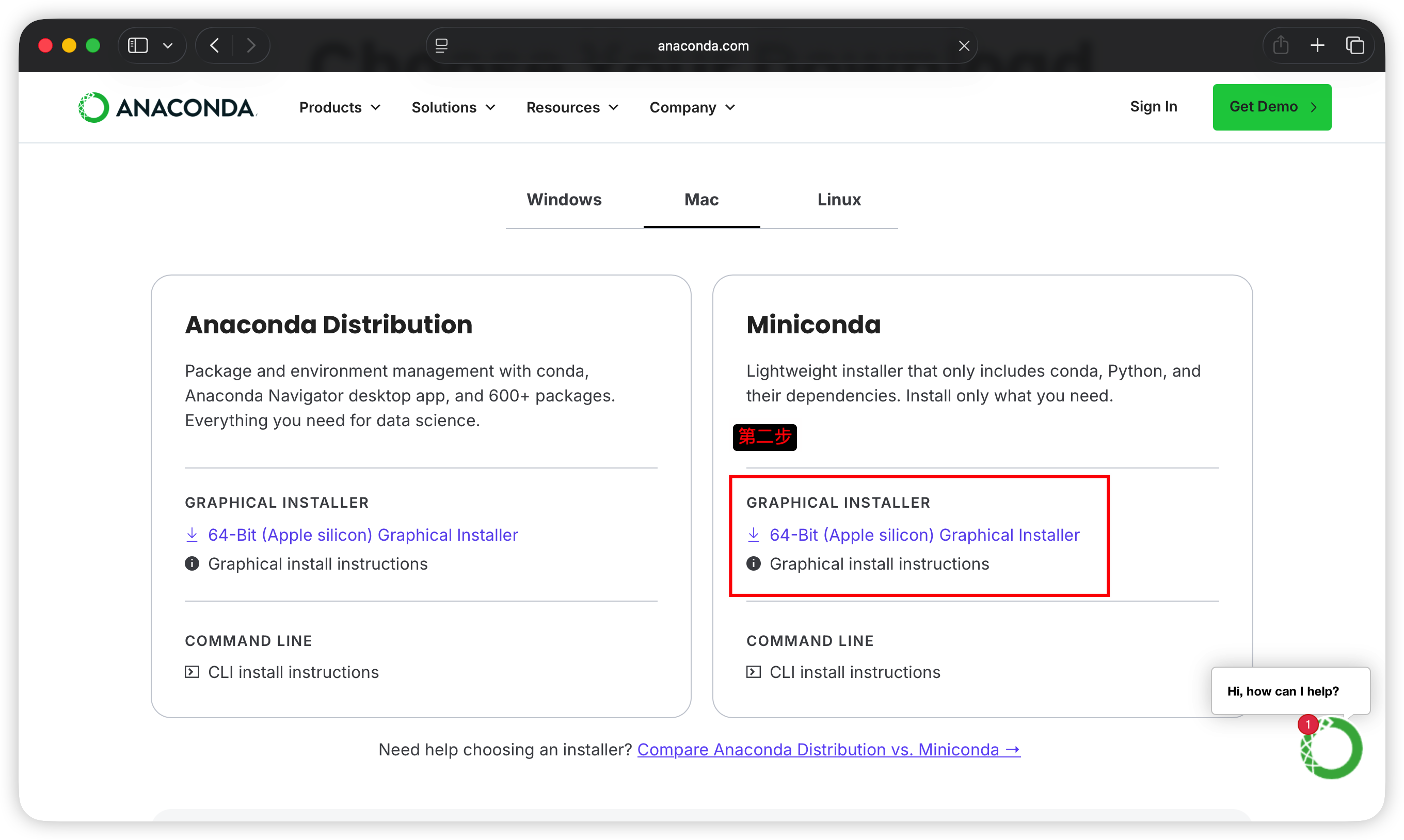
下载完成后,在终端执行:
cd ~/Downloads
bash ./Miniconda3-latest-MacOSX-arm64.sh
安装过程这样选择:
- 按回车阅读协议
- 输入
yes - 安装位置直接按回车,使用默认位置
- 询问是否初始化 Conda 时输入
yes - 安装完成后关闭并重新打开终端
检查是否成功:
conda --version
python --version
which python
which python 应该显示包含 miniconda3 的路径
如果出现 conda: command not found 这是路径配置问题,执行:
~/miniconda3/bin/conda init zsh
source ~/.zshrc
5.创建第一个 Python 环境
不要直接在 base 环境里堆项目依赖。先创建一个通用的学习环境:
conda create -n pydev python=3.12 pip询问是否继续时输入 y
激活环境:
conda activate pydev安装常用数据分析和 Notebook 工具:
conda install numpy pandas matplotlib jupyter检查环境:
python -c "import sys, platform; print(sys.executable); print(sys.version); print(platform.machine())"会返回很多东西,最后一行最好是:arm64 (根据读者的芯片类型而定)
6.配置 VS Code 的 Python 支持
在 VS Code 左侧打开“扩展”,安装:
- Chinese(汉化包)
- Python
- Pylance
- Jupyter(需要写
.ipynb时安装)
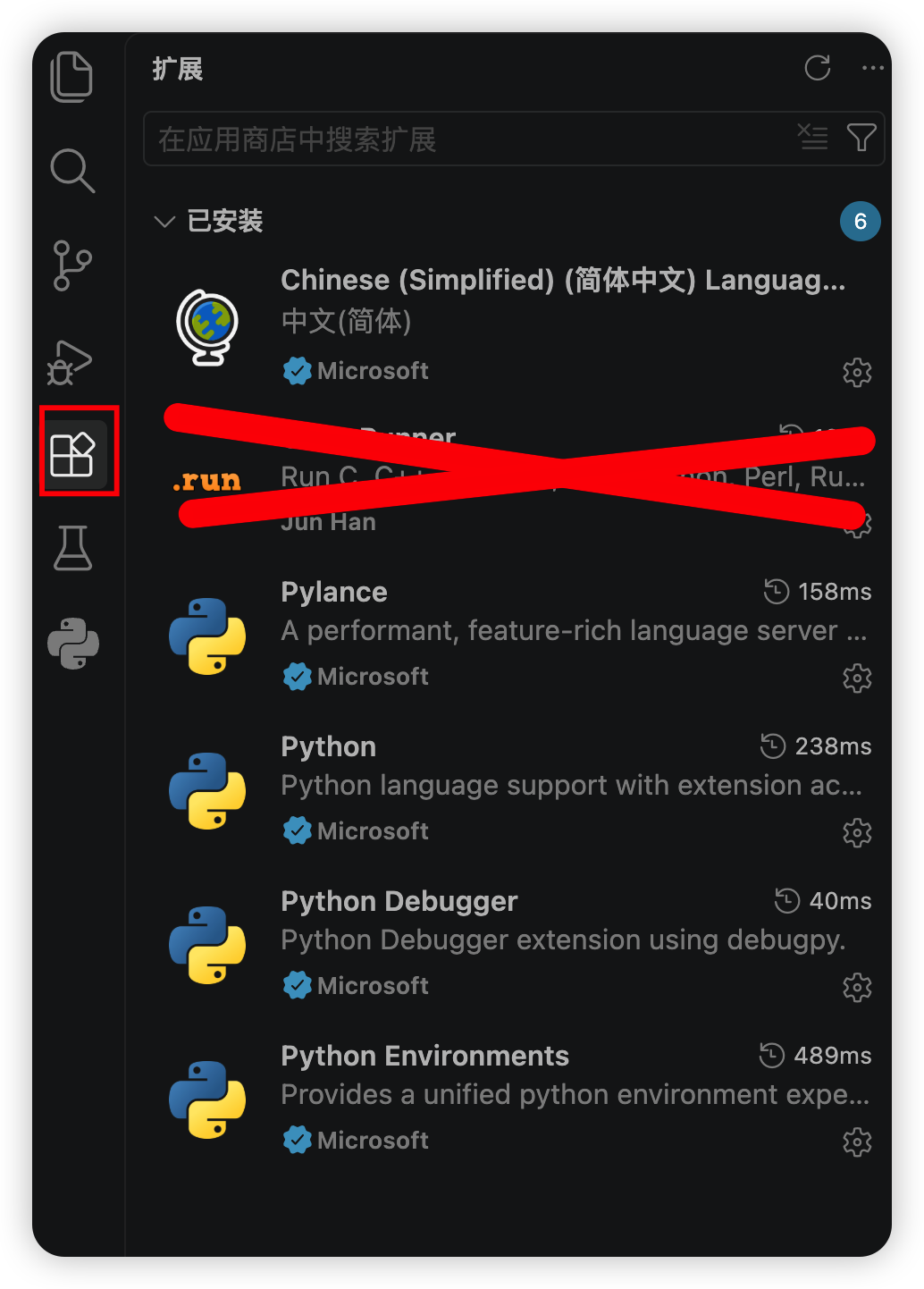
然后:
- 新建或打开一个项目文件夹
- 按
Shift + Command + P - 输入
Python: Select Interpreter - 选择名称中包含
pydev的 Conda 环境
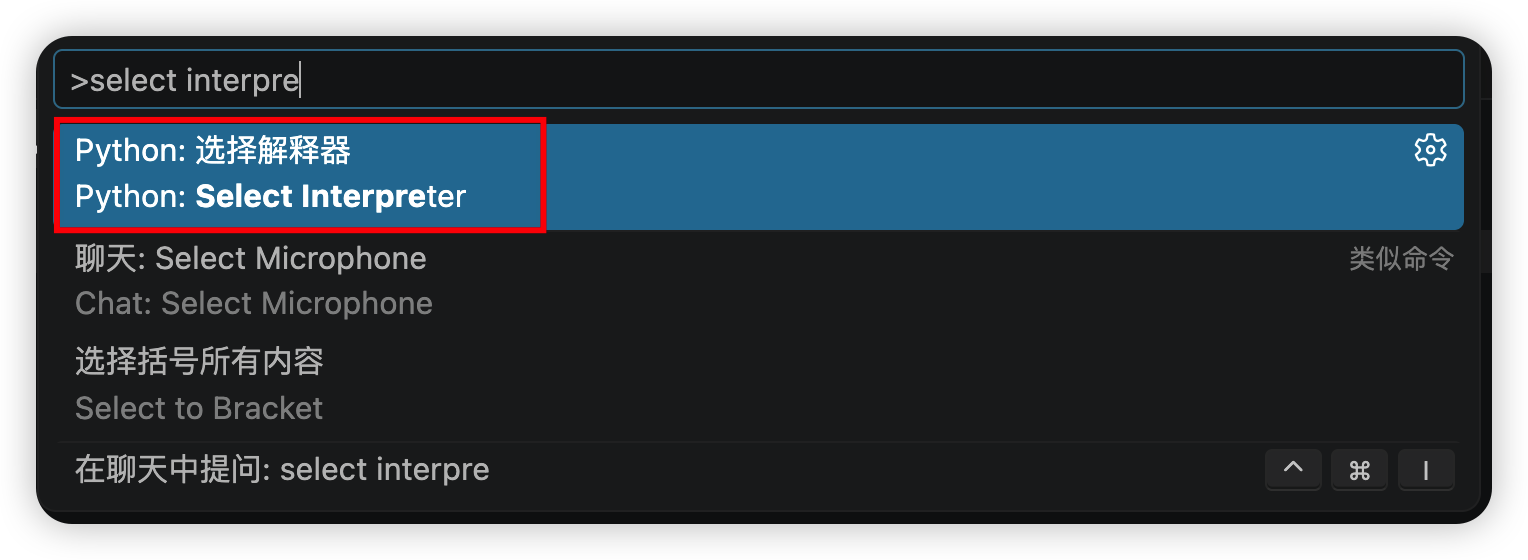
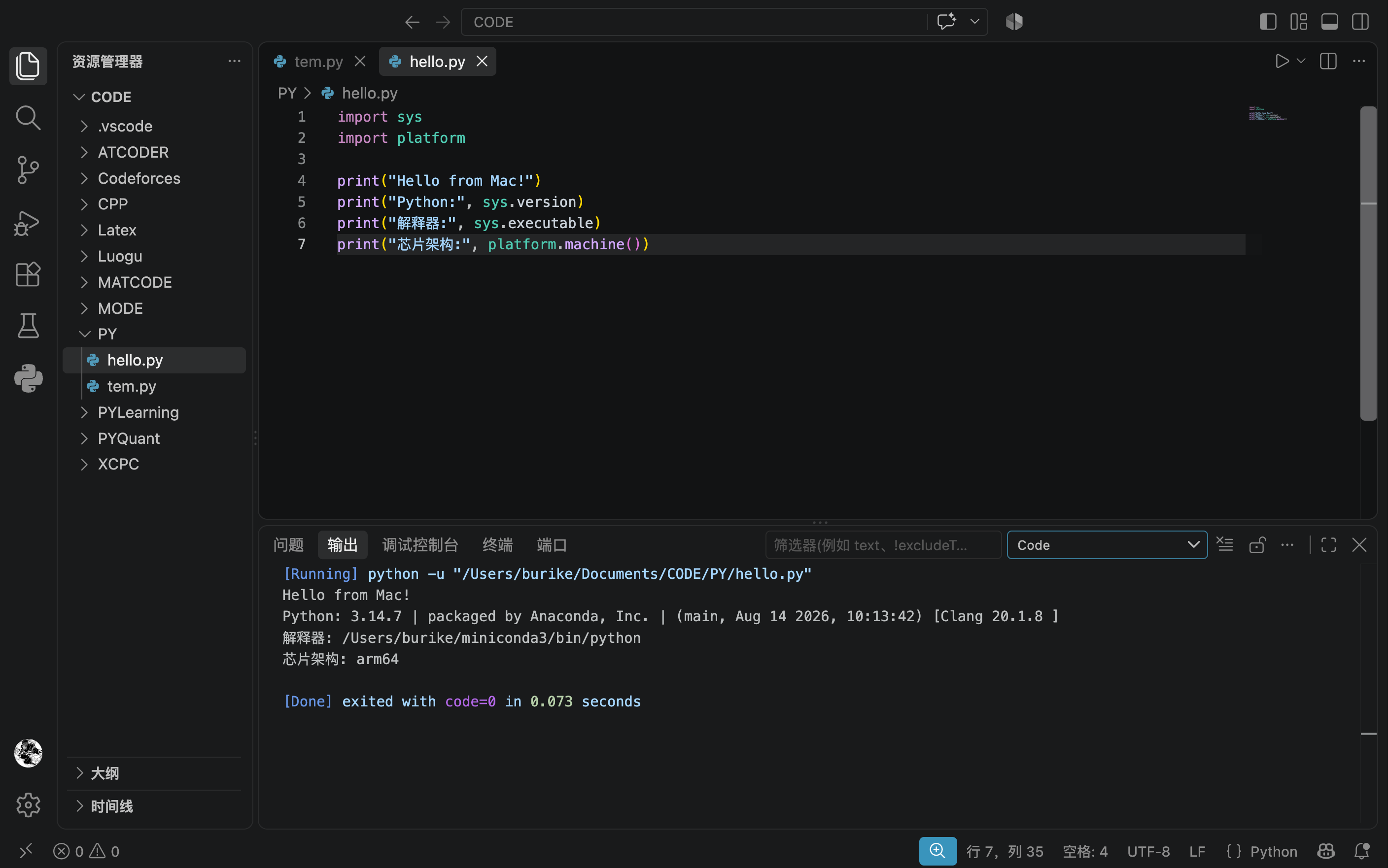
新建 hello.py :
import sys
import platform

print("Hello from Mac!")
print("Python:", sys.version)
print("解释器:", sys.executable)
print("芯片架构:", platform.machine())点击右上角运行,输出应该包含:miniconda3/envs/pydev
7.配置 Git 身份
注意:没有 Git 需求的可以跳过。
在终端运行:
git config --global user.name "your name"
git config --global user.email "your email"
检查:
git config --global --list如果需要链接 Github,在单独配置 SSH 即可。
总结
到此,你已经完成的全部的环境配置,祝你后面学习愉快。